100円均一ダイソーのシール用紙を使って、オリジナルステッカーを自作してみました。写真やロゴをプリントして、好きなサイズにカットすれば、手軽にステッカーやラベルを作れます。
結論: 室内で使うステッカーなら100均の光沢シール用紙でも十分手軽に作れます。水まわり、屋外、長期貼付に使う場合は、耐水・耐光タイプのステッカー用紙を選ぶ方が安心です。
- 作るもの: オリジナルステッカー、ロゴシール、ラベル
- 主な材料: 100均のフリーカット光沢シール用紙、プリンタ、カッター
- 向いている用途: ノート、収納ケース、室内小物、試作用ラベル
- 注意点: 100均シール用紙は耐水性がないものもあるため、用途に合わせて用紙を選ぶ
- 関連: 調味料ラベルの作り方 / シャンプーボトル用ラベルの作り方

100均シール用紙でステッカーを作る流れ
作り方はシンプルです。シール用紙を用意し、A4サイズのデータを作り、デザインを配置して印刷し、最後にカットします。慣れればデザインさえ決まっていれば短時間で作れます。
- シール用紙を用意する
- A4サイズのデータを作る
- ステッカーにしたい画像やロゴを配置する
- 印刷設定を確認してプリントする
- インクを乾かす
- カッターやハサミでカットする
- 貼りたい場所に貼る
使った100均シール用紙
今回ダイソーで購入したのは、100円で販売されている「フリーカット光沢シール用紙 A4 3枚入り」です。写真も比較的きれいにプリントできる光沢タイプのラベルシールです。

この用紙は手軽ですが、耐水性はありません。水に濡れる場所、屋外、長期間貼りっぱなしにするものには不向きです。室内小物や試作用のステッカーとして使うのが良いと思います。
プリンタとデザインアプリ
印刷には家庭用のインクジェットプリンタを使いました。写真やロゴを印刷する場合は、用紙設定や印刷品質で仕上がりが変わります。

デザインアプリは、画像をA4サイズに配置できれば何でも大丈夫です。Illustratorのようなデザインソフトでも、画像編集アプリでも、最終的にA4で印刷できれば作れます。
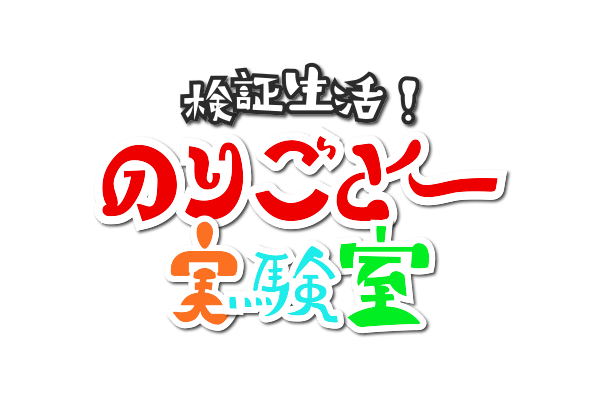
ステッカーにするデータを用意する
今回はYouTubeロゴのようなデザインをステッカーにしてみました。ロゴ、イラスト、文字だけのラベルなど、好きな素材を用意します。
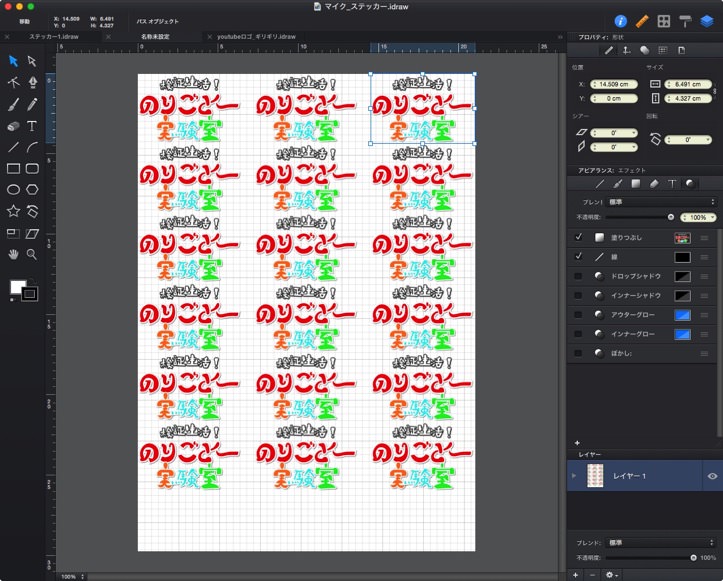
A4サイズのキャンバスを作る
印刷用データはA4サイズで新規作成します。シール用紙もA4なので、実際の用紙サイズに合わせておくと印刷時のズレを減らせます。

デザインを並べる
A4の中に、作りたいステッカーのデータを並べます。同じデザインを複数配置しても良いですし、違うサイズのステッカーをまとめて配置してもOKです。
印刷する
データができたら、シール用紙へ印刷します。光沢シール用紙なので、印刷設定は光沢紙系を選び、できれば印刷品質を高めにしておくときれいに出やすいです。
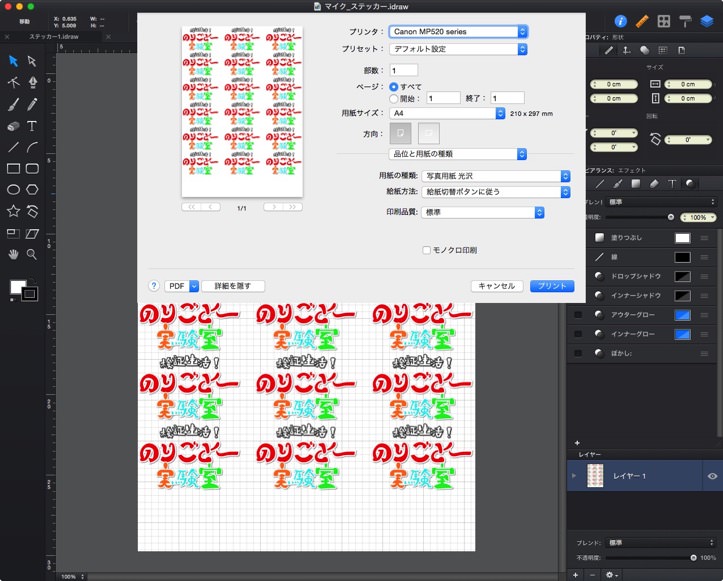
印刷直後はインクが乾ききっていないことがあります。すぐに触るとにじんだり指紋が付いたりするので、少し乾かしてから作業します。


カットして貼る
印刷できたら、カッターやハサミでステッカーをカットします。直線が多いデザインなら、定規とカッターを使うときれいに切れます。
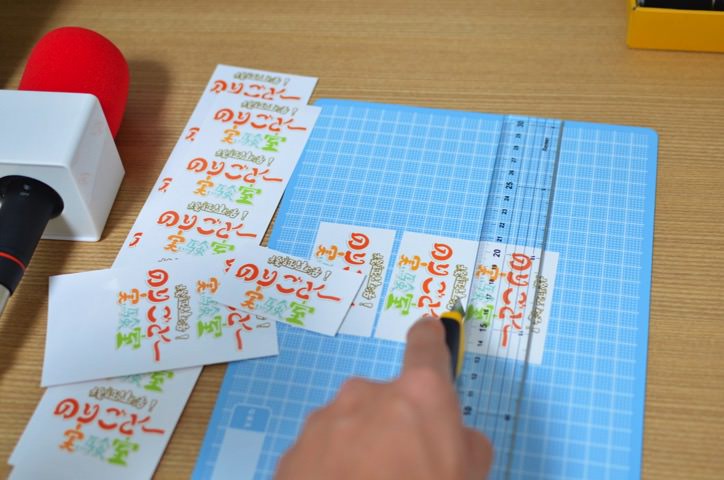
カットしたら、あとは好きな場所に貼るだけです。貼る前に表面のホコリや油分を軽く拭いておくと、剥がれにくくなります。
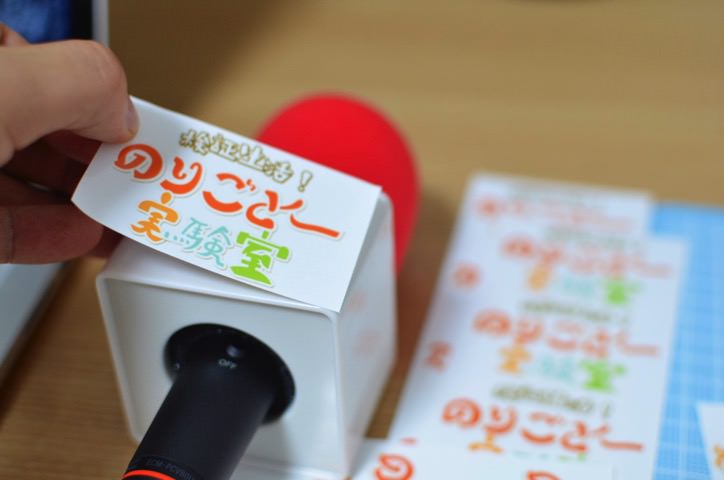
完成例
完成したステッカーがこちらです。100均のシール用紙でも、室内で使うステッカーならかなり手軽に作れます。

一方で、耐水性や耐久性は専用品に劣ります。キッチン、洗面所、屋外、車、自転車などに貼るなら、耐水・耐光タイプのステッカー用紙を使う方が安全です。
用途別の用紙選び
100均の光沢シール用紙は、室内で短期的に使うラベルや、試作ステッカーに向いています。水まわりや屋外で使う場合は、耐水・耐光タイプを選んだ方が長持ちします。
自宅で作るステッカーの基本を試したい場合は100均用紙で十分ですが、仕上がりや耐久性を上げたい場合は専用用紙に切り替えるのがおすすめです。

まとめ
100均シール用紙を使えば、オリジナルステッカーはかなり手軽に作れます。A4サイズでデータを作り、光沢紙設定で印刷し、乾かしてからカットするだけです。
ただし、100均シール用紙は耐水性が弱いものもあります。室内用なら100均、水まわりや屋外なら耐水・耐光タイプ、と用途で使い分けるのが良いと思います。