どーも、nori510です!
愛知県一宮市も少しずつ暖かくなってきましたが、僕は今年も花粉症が発症して、家と事務所を往復する日々を送っています。
毎日エディタやメール、チャットツールを行き来しているわけですが、
「お世話になっております。エヌゴ株式会社の……」
こんな定型文を、僕の人生で何度タイピングしたことか。
Macには素晴らしいクリップボード履歴アプリやスニペットツール(Clipyとか)があるんですが、いざiPhoneからサクッと返信しようとすると、またイチからフリック入力や、辞書登録のし直し。
「MacとiPhoneで完全に同期して、しかも気の利いたマクロが使えるアプリ、ないのかよ!」と。
探してもこれだ!という理想のものはない。
生産性を上げるためにツールを探す時間で日が暮れる。本末転倒ですよね。 「サクッと定型文を呼び出したいだけなんだけどなぁ。」と。
ないなら作るしかない!究極の同期型スニペットアプリ「SnipIt」
というわけで、最近開発を再開した元プログラマーの執念で、ついに満足のいくアプリを自作してしまいました(そしてApp Storeで初リリースしました!嬉しい)。
それが、iPhoneとMacをシームレスに繋ぐクリップボード&スニペット管理アプリ「SnipIt(スニピット)」です。
- iPhoneのキーボードから一瞬で定型文を召喚!
- MacとiPhoneの壁が消滅!iCloudで完全同期!
- 明日の日付もカーソル位置も自由自在!マクロ展開!
- コピペの反復横跳びに終止符!魔法の「ペーストスタック」機能!
もうフリック入力で消耗しない!iPhoneキーボードから一撃入力
スマホで長文やビジネスメールを打つの、しんどいなんて時、ありますよね?
SnipItは、iOSのカスタムキーボードとして動作します。文字入力の時に地球儀マークをタップしてSnipItキーボードを開き、登録しておいたスニペットをポンッと選ぶだけ。
シュバッと「いつもお世話になっております〜」が入力される快感。
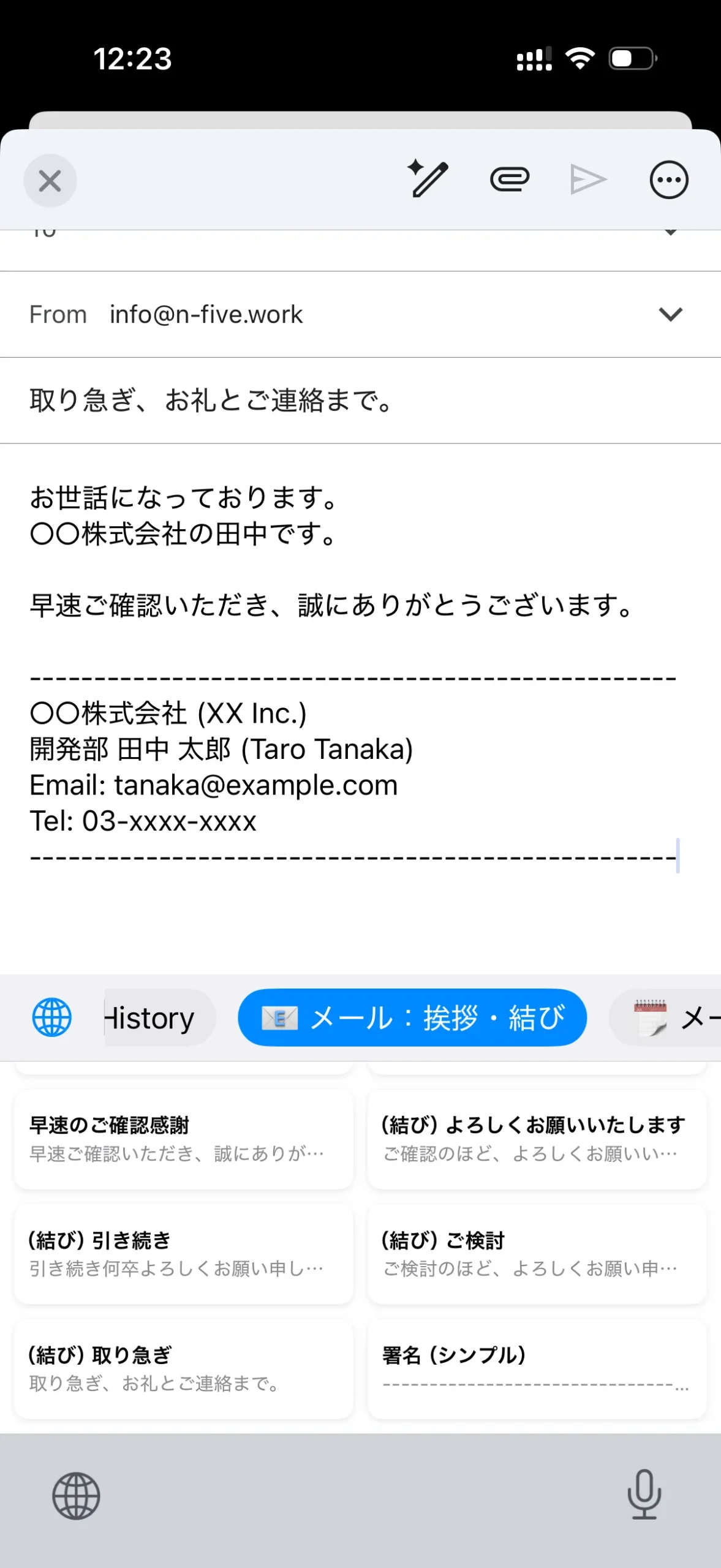
最近だと、定型のaiへのプロンプト入力に大活躍しています。
わざわざメモ帳アプリを開いてコピーして戻ってくる、あのイライラから完全に解放されます。指の物理的な摩擦が減って、精神的な安心感がすごい◎。
MacとiPhoneのクリップボードが融合!息をするように同期
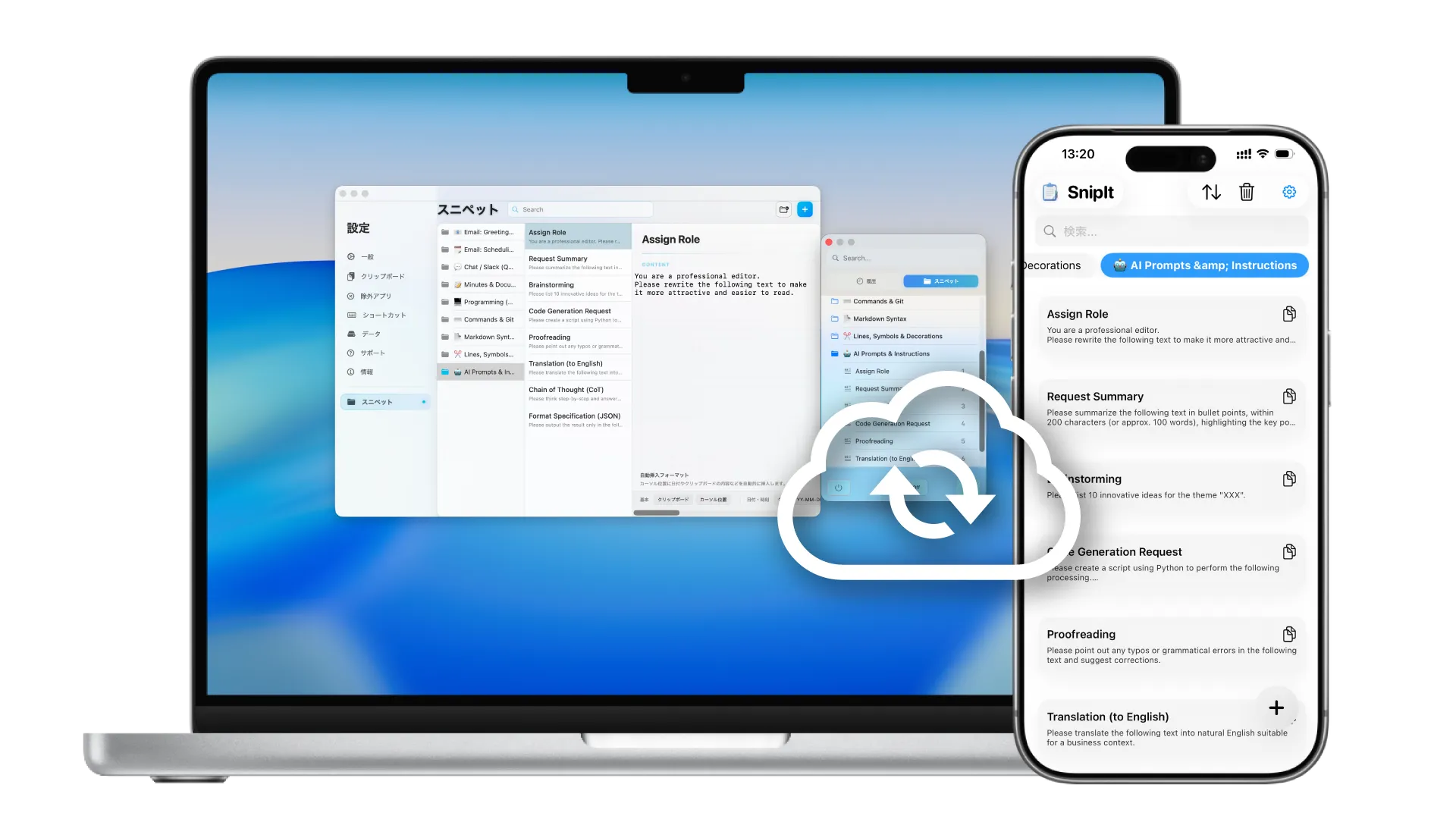
僕が一番欲しかったのがコレです。 Mac側はメニューバーに常駐する軽量なアプリ。ここで登録したスニペットやコピーした履歴が、iCloudを経由してiPhoneにサクッと同期されます。
昔みたいにJSONファイルを書き出してiCloud Driveに置いてごニョゴニョ…みたいな面倒な設定は一切不要! さらに、Mac版Clipyのエクスポートファイル(XML)もそのままインポートできちゃうので、過去の遺産の移行も1分(いや15秒)で終わります。
開発中は、iCloud 同期の実装はやっぱり色々と難儀する部分もありましたが、「Swift Data」というObjective-C で止まっていた僕にとってとても扱いやすいフレームワークがあって感動したり、泣き笑いの結晶です。
おかげさまで、理想的なMacでサクッと設定して、出先のiPhoneでシュバッと使うが実現できて最高に満足です。
マウスに手を伸ばすのも面倒!Mac版はキーボード操作に全振り
エディタで文章やコードを書いている最中に、いちいちマウスやトラックパッドに手を伸ばすのって、集中している時は特に、だんだんと億劫になってくるんですよね。
だからMac版のSnipItは、メニューの呼び出しから検索、選択までのあらゆる操作をキーボードだけで完結できるようにこだわって作りました。
好きなショートカットキーでウィンドウをサクッと呼び出して、キーワードで絞り込み、矢印キーで選んでEnterでポンッ! この「指がホームポジションから一切離れない」という安心感。
開発者として、これだけは絶対に譲れないポイントです。細かい部分ですが、毎日のことなのでこの摩擦のなさがジワジワ効いてくるんです。
設定するショートカットキーが足りないという方は、このSnipItととも相性抜群なHyperCapsのご紹介のこちらの記事もご確認ください。
「来週の水曜日って何日だっけ?」を撲滅するマクロ機能
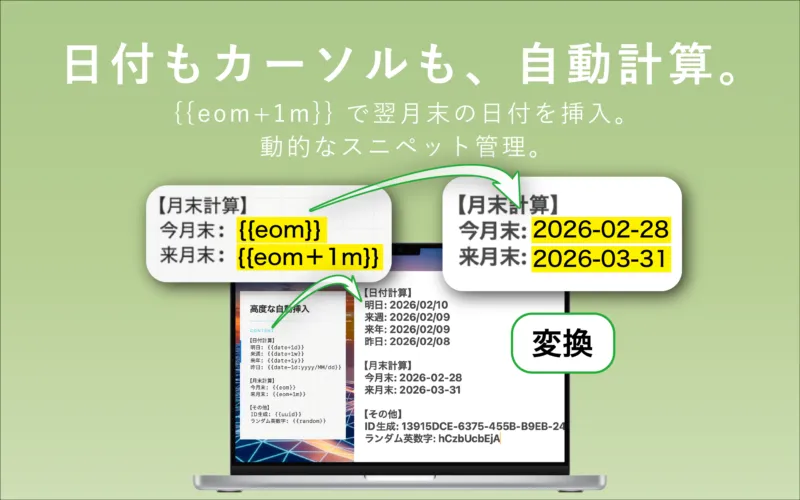
定型文ツールは数あれど、SnipItの真骨頂はこの「展開機能」にあります。
例えばメールで「明日の15時に〜」と打ちたい時。いちいちカレンダーアプリを開いて日付を確認する。 SnipItなら {{date+1d}} と登録しておけば、展開時に自動で「明日の日付」に計算して変換してくれます。
さらに、文章の中に {{cursor}} と書いておけば、ペーストした瞬間にそこにカーソルが自動でピタッと移動するんです! 「よろしくお願いします」の前の行にカーソルが合う気持ちよさ。
ちなみにmac版のみの実装になります。実は、iPhone版でも実装可能ですが、フルキーボードアクセス権限が必要になります。これがあるキーボードアプリを使うのが今まで僕は不安だったので、フルキーボードアクセス権限なしのアプリにしたかったので、実装していません。
他にも月末や翌月末なんていう請求関係で使うようなマクロだったり、色々と調整したこだわりの機能たちがあります。
画面の切り替えはもう不要!「ペーストスタック」
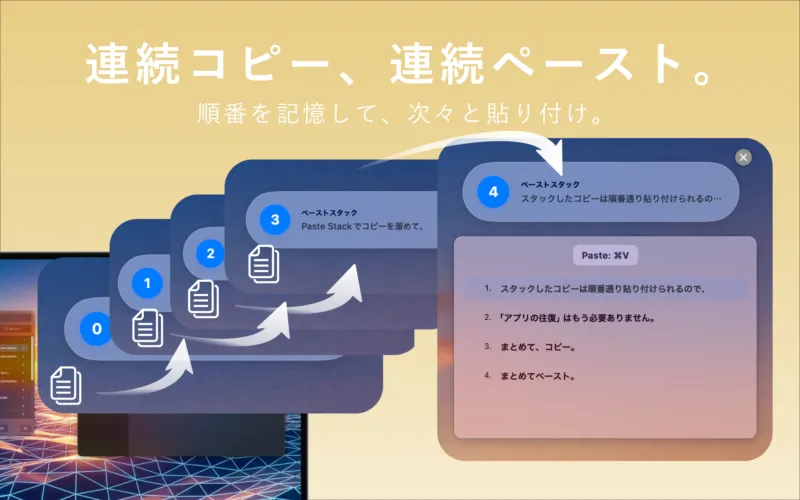
ネットで調べ物をしていて、複数のURLやテキストをコピーして、エディタに貼って、またブラウザに戻ってコピーして…って、何度もCommand + Tabをペチペチ叩くの、嫌になりませんか?
SnipItの「ペーストスタック」機能をオン(⌥⌘V)にすると、コピーしたテキストが順番にスタック(蓄積)されます。 あとは貼り付けたい場所で連続でペースト(⌘V)していくだけで、コピーした古い順にポンッ、ポンッと吐き出してくれる。
しかも「一括ペースト」を使えば、改行やカンマ区切りでまとめてドカン!と出力も可能。 この作業の効率化、一度使うと絶対に戻れなくなります!※まもなくリリースの機能になります
Appleの審査に泣いた…幻の「自動ペースト」と執念のHelperアプリ
実はここだけの話、Mac版の開発で一番苦労した(苦労したというか苦戦したというか)のがこれなんです。
スニペットを選んだ瞬間に、自動でエディタにポンッと貼り付けられる(自動ペースト)機能。当然実装する形で開発を進めていたんですが……AppleのMac App Storeの審査で蹴られてしまいました。(キーボード操作を代行するような権限の制限。アクセシビリティ権限を使用するしか方法がないのですが、アクセシビリティ権限は、アクセシビリティのためにしか絶対に使ってはダメと何度も蹴られました。1ヶ月ほどヤリとしましたが、やっぱりダメでこれには本当に頭を抱えました笑)
でも、この機能がないと「サクッと入力する」という本来の目的が達成できない。 ということで、どうしても諦めきれなかった僕は、自動ペーストを補完する「SnipIt Helper」という拡張アプリを別途作りました。
こちらは公式サイトから無料でダウンロードできるようにしてあります。本体アプリと連携して、理想の「選んで即ペースト」を実現してくれます。 妥協はしたくなかったのですが、致し方なし。
少しインストールのお手間をかけてしまって申し訳ないですが、ぜひHelperアプリも併せて使って、快適なコピペライフを体験してみてください。
今回の感想
SnipItを使い始めてから、無駄なタイピングとマウスに触る時間が減ったのはもちろんですが、ストレスが減ったことの方が大きいでしょうか。うまく実装できない時の開発のストレスはとても増えましたが笑
無料版でも使い勝手を体験できると思うので、毎日のテキスト入力に少しでも摩擦を感じている方は、ぜひ一度試してみてください。
ということで、今回は自作したアプリ「SnipIt」をご紹介いたしました。ぜひチェックしてみて下さい
自分のモヤモヤを解消するために作ったツールですが、皆さんの生活の質もグッと上げてくれるスグレモノに仕上がったと思います。
また、生活を便利にしてくれる良いものと出会える(作れる?)と良いなと思います。
使ってみた感想やバグ報告などあれば、ぜひX(Twitter)@nori510 で教えてください!
それでは、また!