microシムだとかnanoシムだとか、もうマイクロだかナノだかどちらのサイズが小さいんだかわからない程に、年を追うごとにSIMカードのサイズもドンドンと縮小されていっております。
私がこれまで使っていたXperia Z1fのシムもmicroシムだったんですが、先日白ロムを購入したZ3 compactではシムサイズが変更されて、nanoシムになっておりました。
…シ、シムが挿さらない。
という事で、初めてシムカッターを使ってSIMカットをしてみましたので、その手順や気をつけたい点をご紹介したいと思います。

【micro→nanoへ】SIMカッターででXperia Z3 compact用にシムをカット
まずは、シムカットをする理由やメリット。
シムカットのメリット
今回の僕のように白ロムを購入し、SIMを差し替えたいがSIMカードのサイズが違った場合。
解決方法は、主に2つあります。
一つは、キャリア店に持っていき手数料を払い、SIMカードを変更してもらう方法。
こちらは、SIMカード交換の手数料が3千円程かかります。
もう一つは、シムカッターやハサミを使ってSIMカードを自分でカットする方法。
コチラは、シムカッター(※約1,000円)やハサミ(※あれば無料)の価格だけで解決することが出来ます。
という事で、シムカットを自分ですることでかかる金額が抑えられるというのがメリットなります。
また、わざわざキャリア店に行って手続きする必要がないのもメリットの一つ。
シムカットは失敗する場合もありますので、勿論自己責任で。しかし、その場合は改めてキャリア店でSIMカードの交換をしてもらえばOKなので、まぁ安心っちゃ安心です。
シムカッターの準備
はさみでSIMをカットする方法もありますが、コチラは失敗の確率がシムカッターよりも高いらしい。
という事で、今回はシムカッターでのシムカットを選択しました。
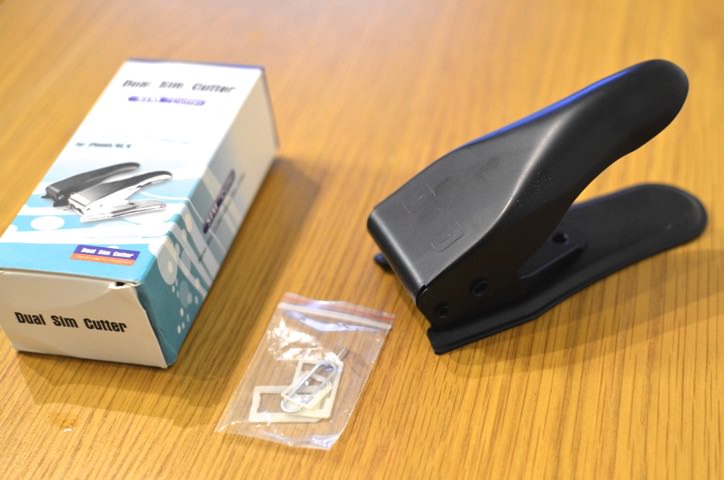
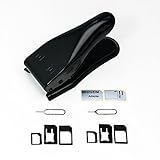
購入したシムカッターはコチラ。
Amazonで送料込み約900円でした。
いざ実践
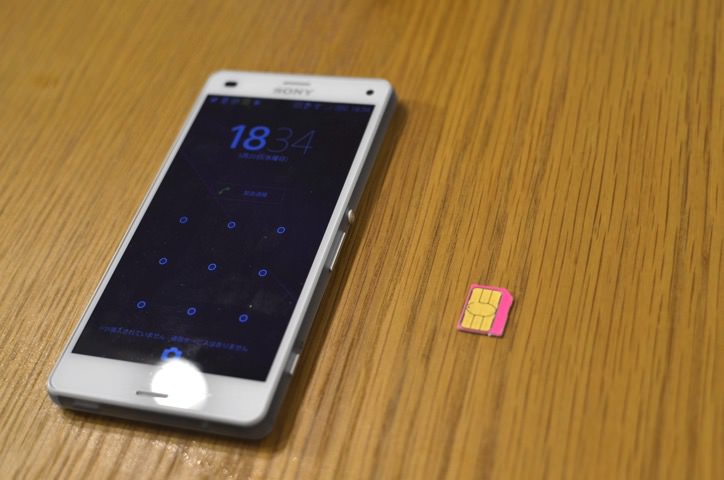
カットするSIMカードと、この後使用予定の携帯を準備。
今回は、DocomoのmicroシムとXperia Z3 Compactです。
購入したシムカッターはnanoシムとmicroシムへの2種類のカットに対応したタイプなので、nanoカット用の小さい爪にsimを挿入します。
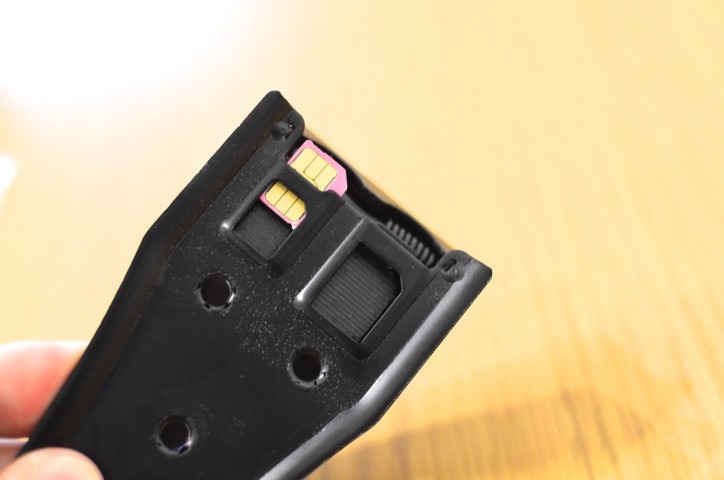
シッカリとsimを挿入したら、SIMカードがずれていないかよーく注意し、カット!

パッチン!
エッ!!めっちゃずれてキレてる!!

大切そうな金属部分までカットしてしまいました。
ある程度大雑把でもOK!?
もう駄目だ。やってしまった、と思いながらSIMカードを押し込むと…
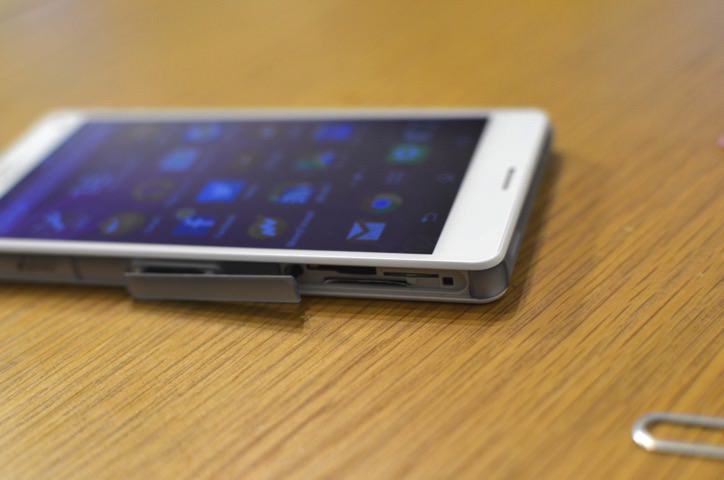
な、なんと見事認識してくれました!!
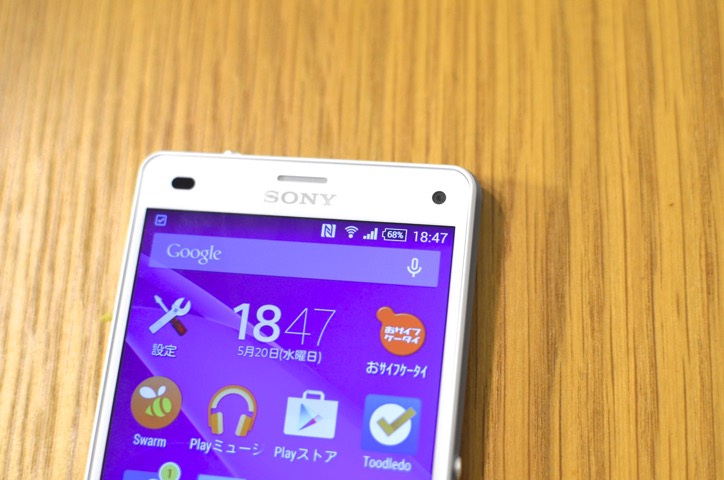
こんなにズレて、金属部分までカットしちゃってもOKでした。だいぶ緩いんですかね。これなら安心してカットできる様です。
ただし、勿論自己責任で!
実際のカット動画
僕が実際にシムカットを行った様子を動画で撮影しました。よろしければ参考にご覧下さい!